
1. Pendahuluan
SiTePU (Sistem Informasi Terintegrasi Pengelolaan Universal) adalah aplikasi berbasis web yang dikembangkan untuk mendukung kegiatan patroli dan pengelolaan data geografis kawasan Taman Nasional Kepulauan Seribu.
Fitur Utama
| Fitur | Deskripsi |
|---|---|
| Peta Interaktif | Visualisasi titik patroli di atas peta Kepulauan Seribu dengan layer zonasi, geomorfologi, batas resor, dan tipe ekosistem |
| Import Data SMART | Unggah hasil ekspor Smart Conservation (file ZIP/XML) secara otomatis |
| Tambah Titik Manual | Tambahkan titik pengamatan secara manual lengkap dengan foto |
| Konversi Kategori | Petakan kategori dari SMART ke kategori lokal sistem |
| Export PDF | Cetak laporan data titik dalam format PDF |
| Filter & Pencarian | Saring data berdasarkan kata kunci, tanggal, dan kategori |
Persyaratan Akses
- Browser modern: Google Chrome, Firefox, Edge (versi terbaru)
- Koneksi internet aktif
- Akun terdaftar dengan hak akses Admin
2. Login ke Aplikasi
Akses aplikasi melalui alamat:
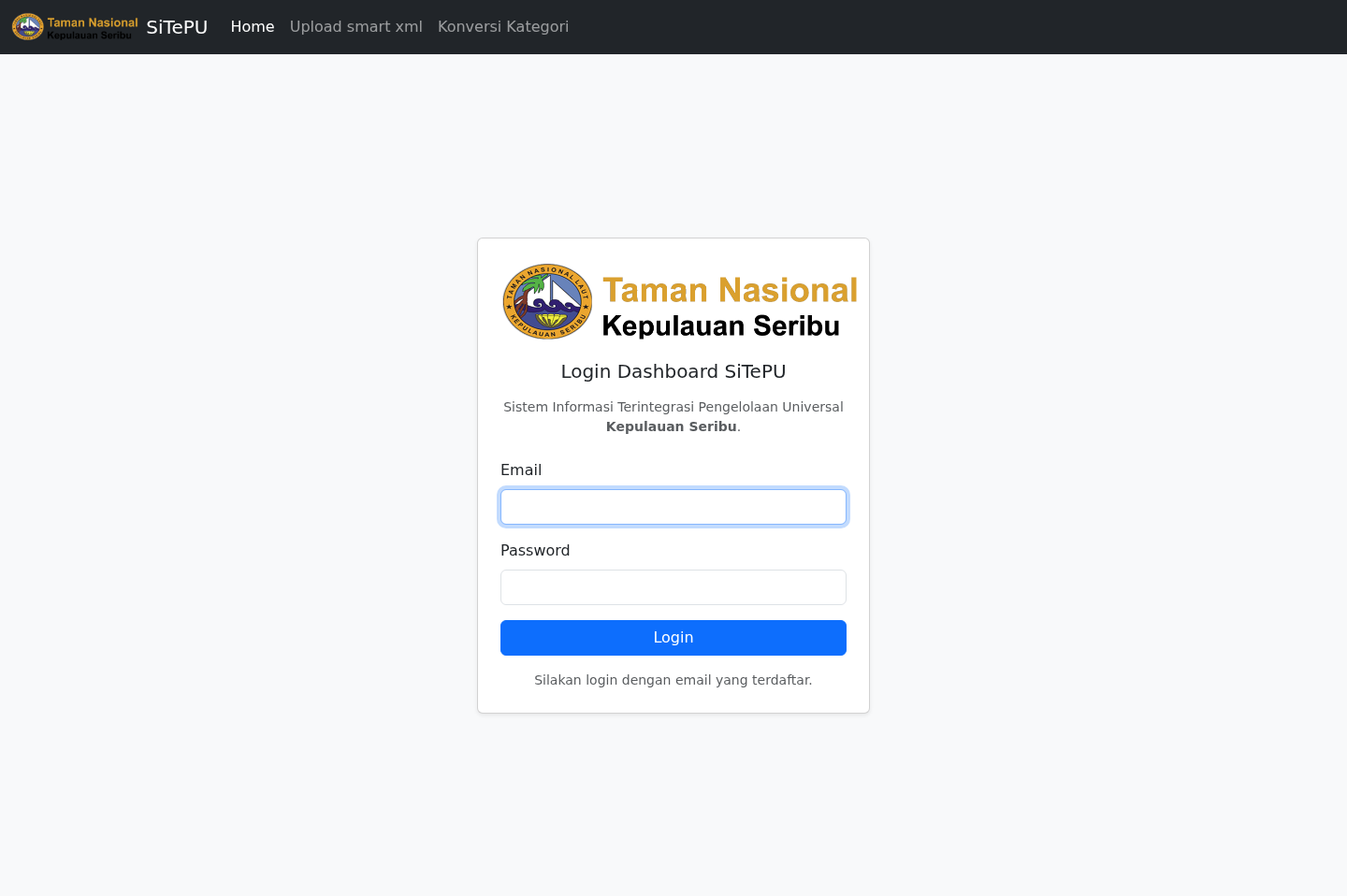
Langkah Login
- Buka browser dan akses URL aplikasi di atas.
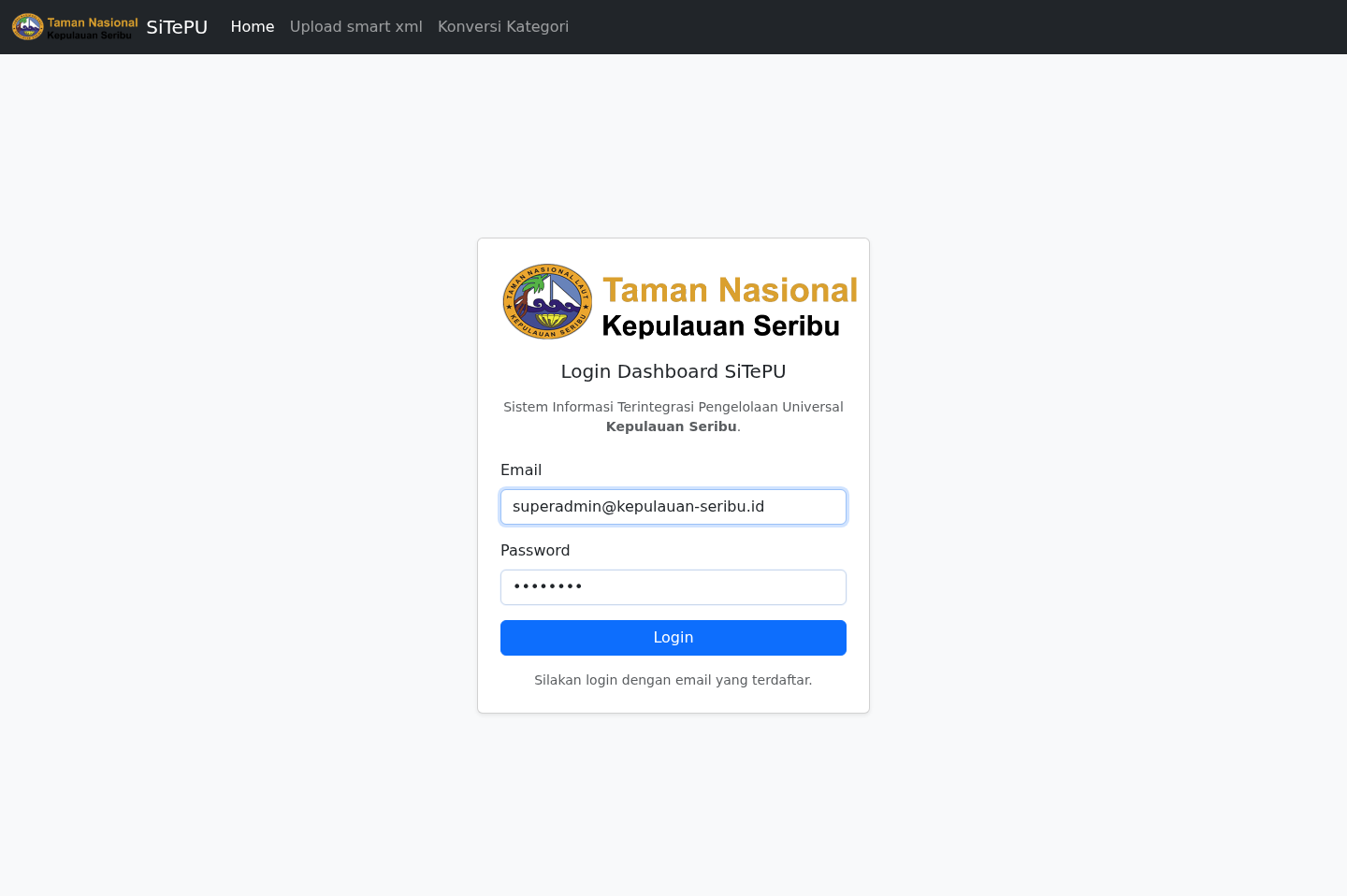
- Masukkan Email yang terdaftar pada kolom pertama.
- Masukkan Password pada kolom kedua.
- Klik tombol Login berwarna biru.
- Jika berhasil, Anda akan diarahkan ke halaman Dashboard Peta.
3. Dashboard Peta
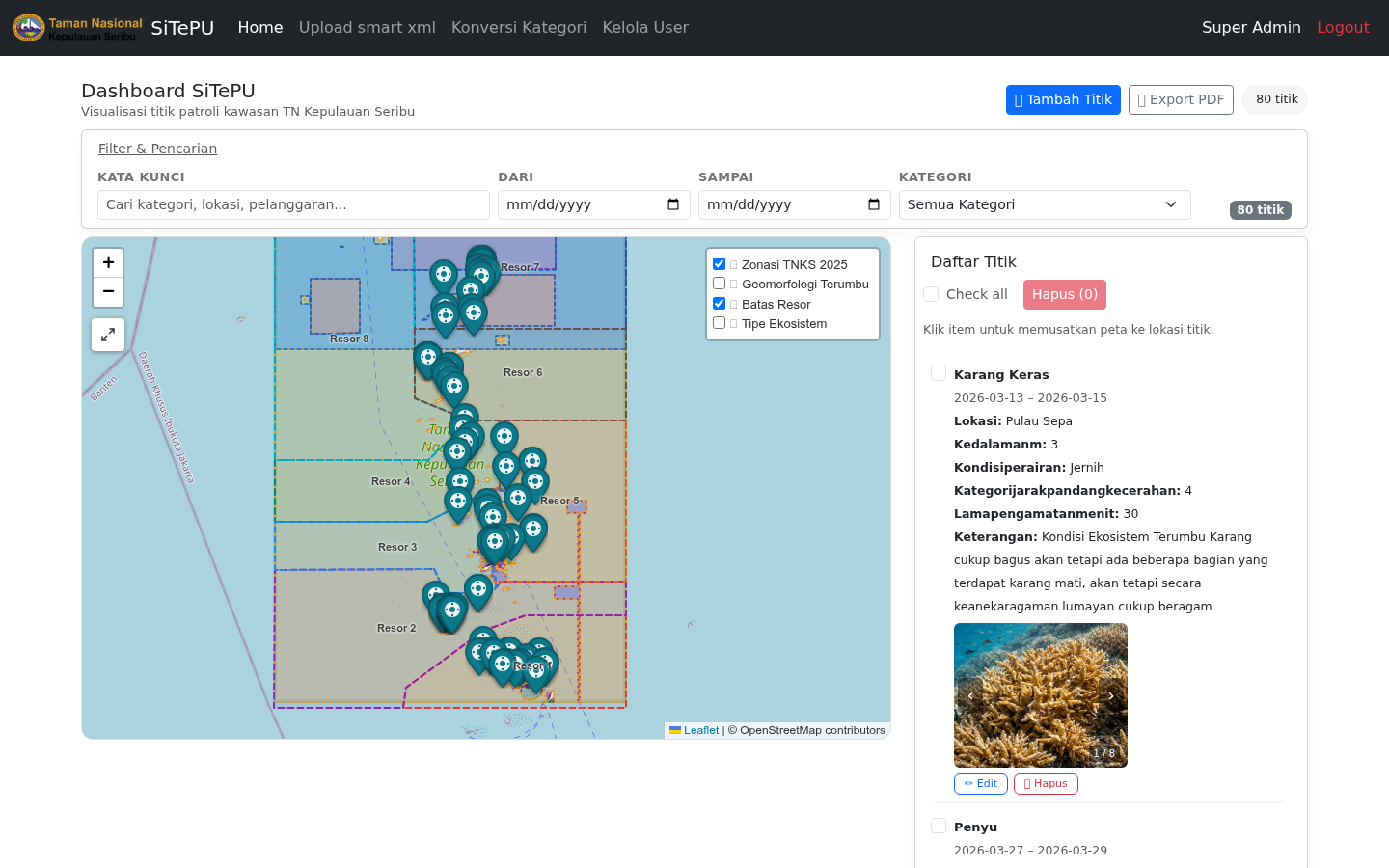
Setelah login berhasil, Anda akan masuk ke halaman utama yaitu Dashboard SiTePU yang menampilkan peta interaktif kawasan Taman Nasional Kepulauan Seribu beserta seluruh titik patroli yang telah direkam.
3.1 Navigasi Peta
| Kontrol | Fungsi |
|---|---|
| + (kiri atas peta) | Perbesar tampilan peta (zoom in) |
| − (kiri atas peta) | Perkecil tampilan peta (zoom out) |
| Scroll mouse | Zoom in / zoom out |
| Klik + geser peta | Geser (pan) tampilan peta ke area yang diinginkan |
| Ikon kotak (fullscreen) | Tampilkan peta dalam mode layar penuh |
| Klik marker biru | Tampilkan detail titik pengamatan (popup) |
3.2 Filter & Pencarian
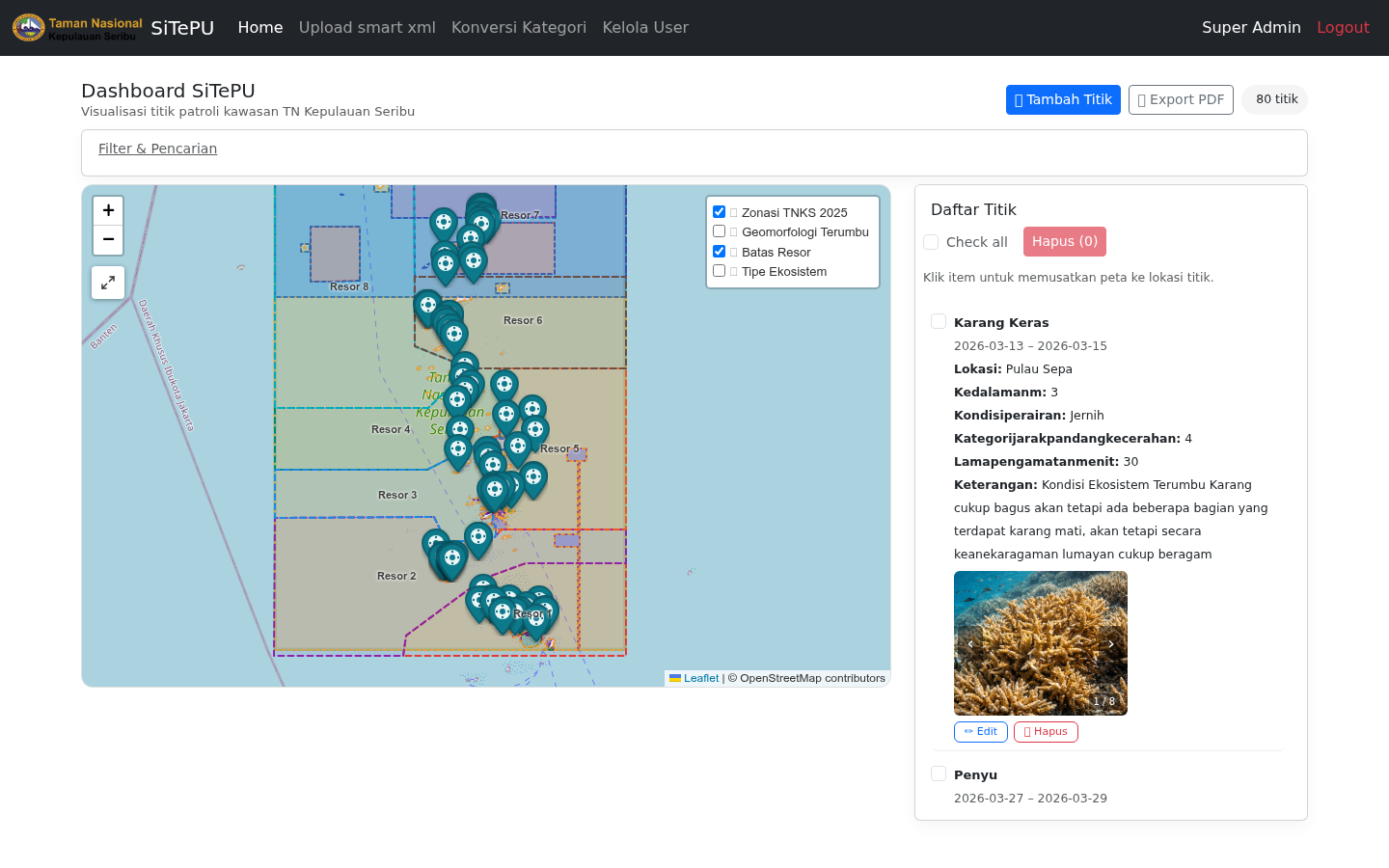
Di atas peta terdapat panel Filter & Pencarian untuk menyaring data titik yang ditampilkan di peta maupun daftar titik di sebelah kanan.
| Field Filter | Cara Penggunaan |
|---|---|
| Kata Kunci | Ketik nama lokasi, kategori, atau jenis pelanggaran. Contoh: karang keras, penyu |
| Dari | Tanggal mulai periode patroli (format: mm/dd/yyyy) |
| Sampai | Tanggal akhir periode patroli (format: mm/dd/yyyy) |
| Kategori | Pilih dari dropdown: Semua Kategori, atau pilih kategori spesifik |
3.3 Layer Peta
Di sisi kanan atas area peta terdapat panel Layer Peta dengan centang/uncentang untuk menampilkan atau menyembunyikan layer tertentu.
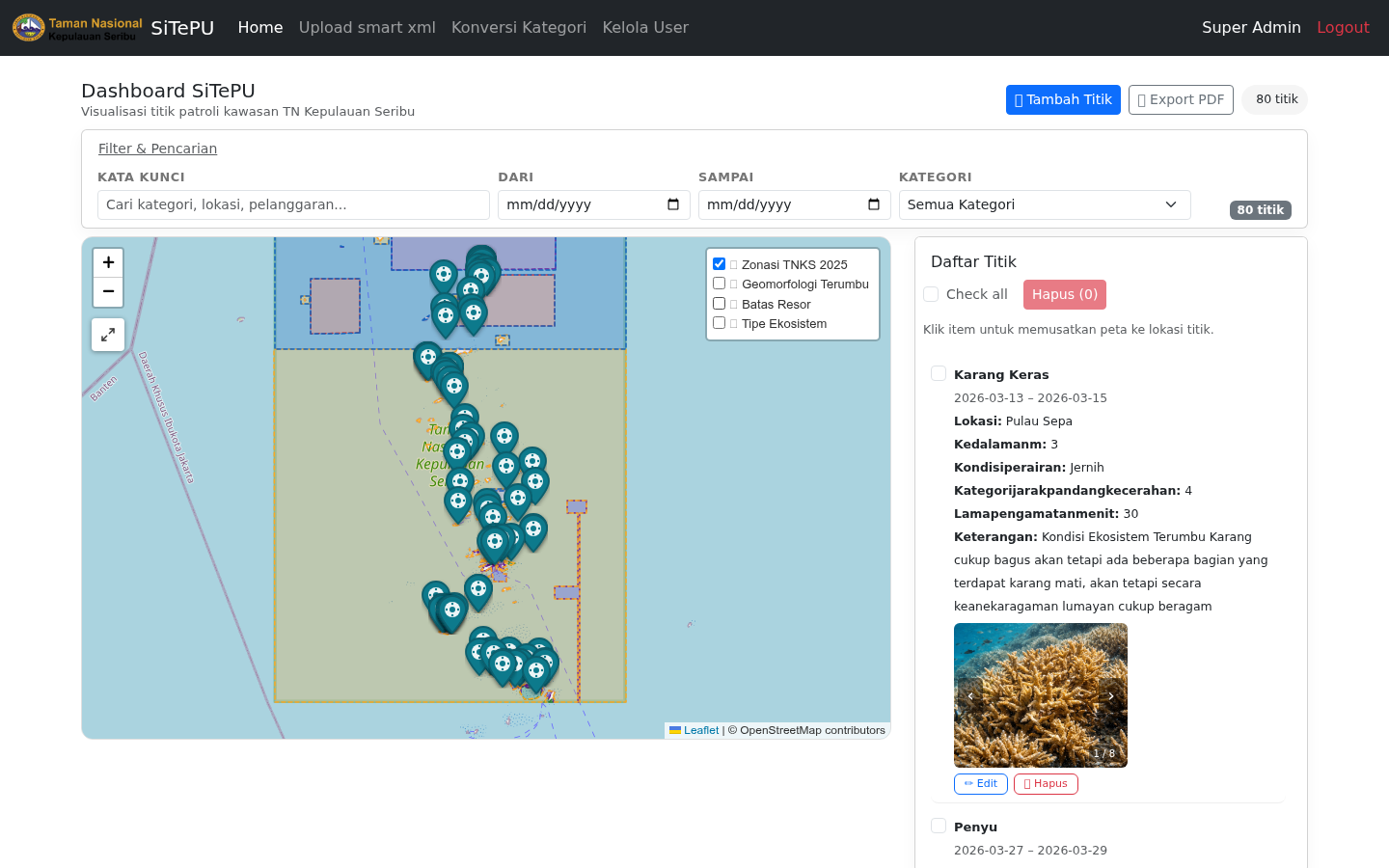
| Layer | Keterangan |
|---|---|
| ✅ Zonasi TNKS 2025 | Batas zona kawasan TN Kepulauan Seribu tahun 2025 |
| ☐ Geomorfologi Terumbu | Peta sebaran tipe geomorfologi terumbu karang |
| ✅ Batas Resor | Batas wilayah resor pengelolaan (Resor 1–6) |
| ☐ Tipe Ekosistem | Sebaran tipe ekosistem pesisir dan laut |
3.4 Daftar Titik (Panel Kanan)
Di sebelah kanan peta terdapat Daftar Titik yang menampilkan semua titik pengamatan secara berurutan. Klik salah satu titik di daftar untuk memusatkan peta ke lokasi titik tersebut.
| Informasi | Keterangan |
|---|---|
| Nama Titik | Judul/nama kategori pengamatan |
| Tanggal | Rentang tanggal patroli |
| Lokasi | Nama pulau/wilayah |
| Kedalaman | Kedalaman pengamatan (meter) |
| Kondisi Perairan | Kondisi air saat pengamatan (Jernih/Keruh) |
| Kategori Jarak Pandang | Nilai 1–5 |
| Lama Pengamatan | Durasi pengamatan (menit) |
| Keterangan | Deskripsi hasil pengamatan |
| Foto | Foto dokumentasi (jika tersedia) |
| Tombol Edit | Ubah data titik |
| Tombol Hapus | Hapus titik dari database |
3.5 Detail Titik (Popup di Peta)
Klik marker biru ( )
di peta untuk menampilkan popup detail titik.
)
di peta untuk menampilkan popup detail titik.
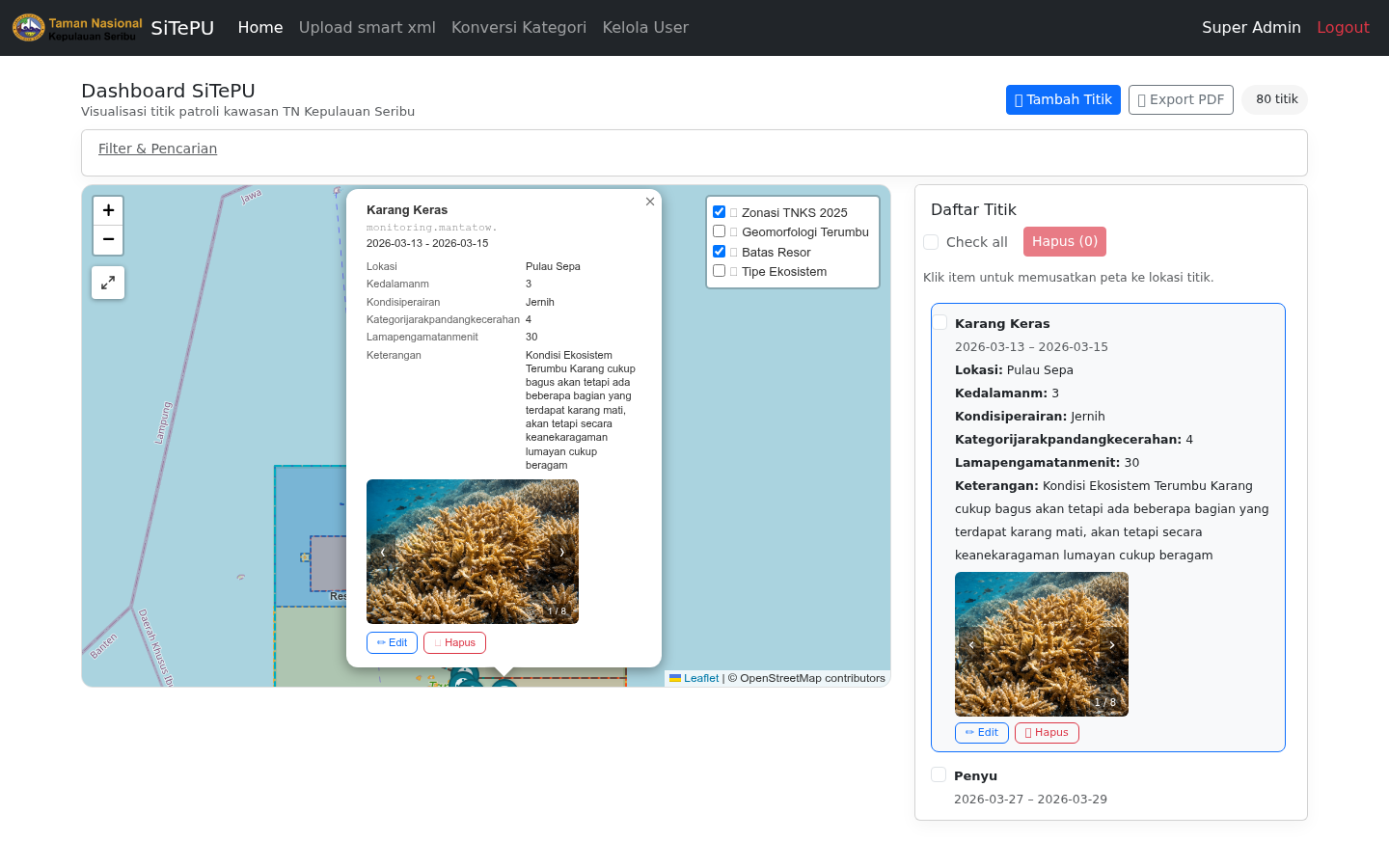
Popup menampilkan informasi lengkap beserta foto, dan dua tombol aksi:
- ← Edit — untuk mengedit data titik
- Hapus — untuk menghapus titik
4. Tambah Titik Pengamatan Manual
Fitur ini digunakan untuk menambahkan titik pengamatan secara manual, tanpa perlu mengimpor dari file SMART Conservation.
Cara Mengakses
Klik tombol + Tambah Titik di pojok kanan atas dashboard peta.
Field yang Perlu Diisi
| Field | Deskripsi | Wajib |
|---|---|---|
| Kategori | Jenis temuan/pengamatan | ✅ |
| Latitude | Koordinat lintang (desimal, contoh: -5.4321) | ✅ |
| Longitude | Koordinat bujur (desimal, contoh: 106.5432) | ✅ |
| Tanggal | Tanggal pengamatan | ✅ |
| Lokasi | Nama pulau atau wilayah | - |
| Keterangan | Deskripsi hasil pengamatan | - |
| Foto | Upload foto dokumentasi (JPG/PNG) | - |
5. Import Data SMART Conservation
Fitur ini memungkinkan import massal data patroli hasil ekspor dari aplikasi SMART Conservation dalam format file ZIP atau XML.
Cara Mengakses
Klik menu Upload smart xml di navigasi atas.
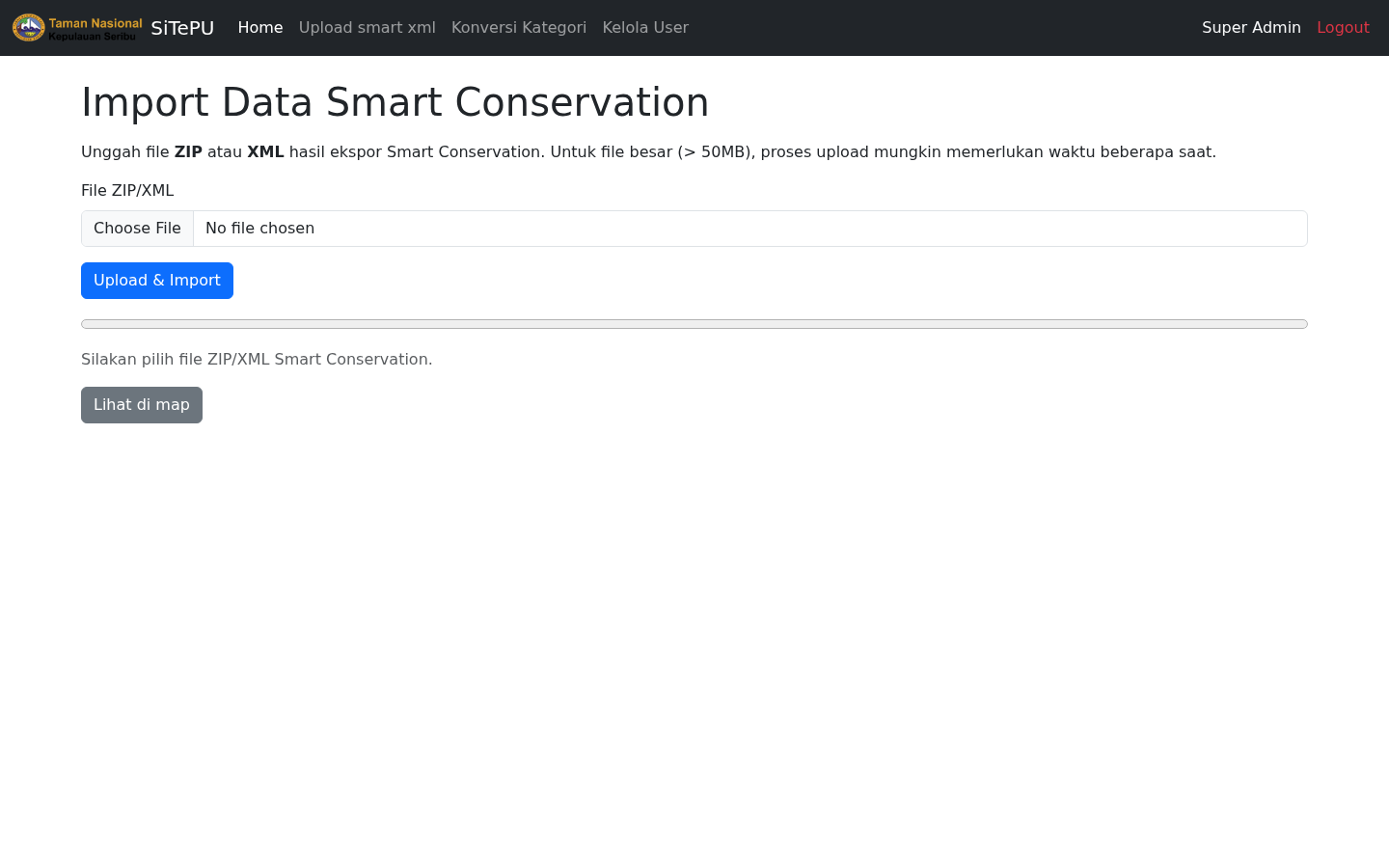
Langkah Import
- Ekspor data patroli dari aplikasi SMART Conservation ke format ZIP atau XML.
- Di halaman import, klik tombol Choose File dan pilih file ZIP/XML dari komputer Anda.
- Klik tombol Upload & Import. Progress bar akan menampilkan kemajuan proses upload.
- Tunggu hingga proses selesai. Untuk file besar (>50MB), proses mungkin memerlukan waktu beberapa saat.
- Setelah berhasil, klik Lihat di map untuk melihat titik-titik yang baru diimport di peta.
- ZIP — Arsip ZIP berisi file XML + foto dari SMART Conservation
- XML — File XML ekspor SMART Conservation secara langsung
- Jangan tutup browser atau berpindah halaman selama proses upload berlangsung.
- Untuk file besar (>50MB), proses bisa memakan waktu hingga beberapa menit.
- Data yang sudah diimport sebelumnya tidak akan diduplikasi.
6. Konversi Kategori
Setelah import data SMART, beberapa titik mungkin memiliki kategori yang belum dipetakan ke kategori lokal sistem. Halaman Konversi Kategori digunakan untuk menyelesaikan proses pemetaan tersebut.
Cara Mengakses
Klik menu Konversi Kategori di navigasi atas, atau klik tombol yang muncul setelah proses import selesai.
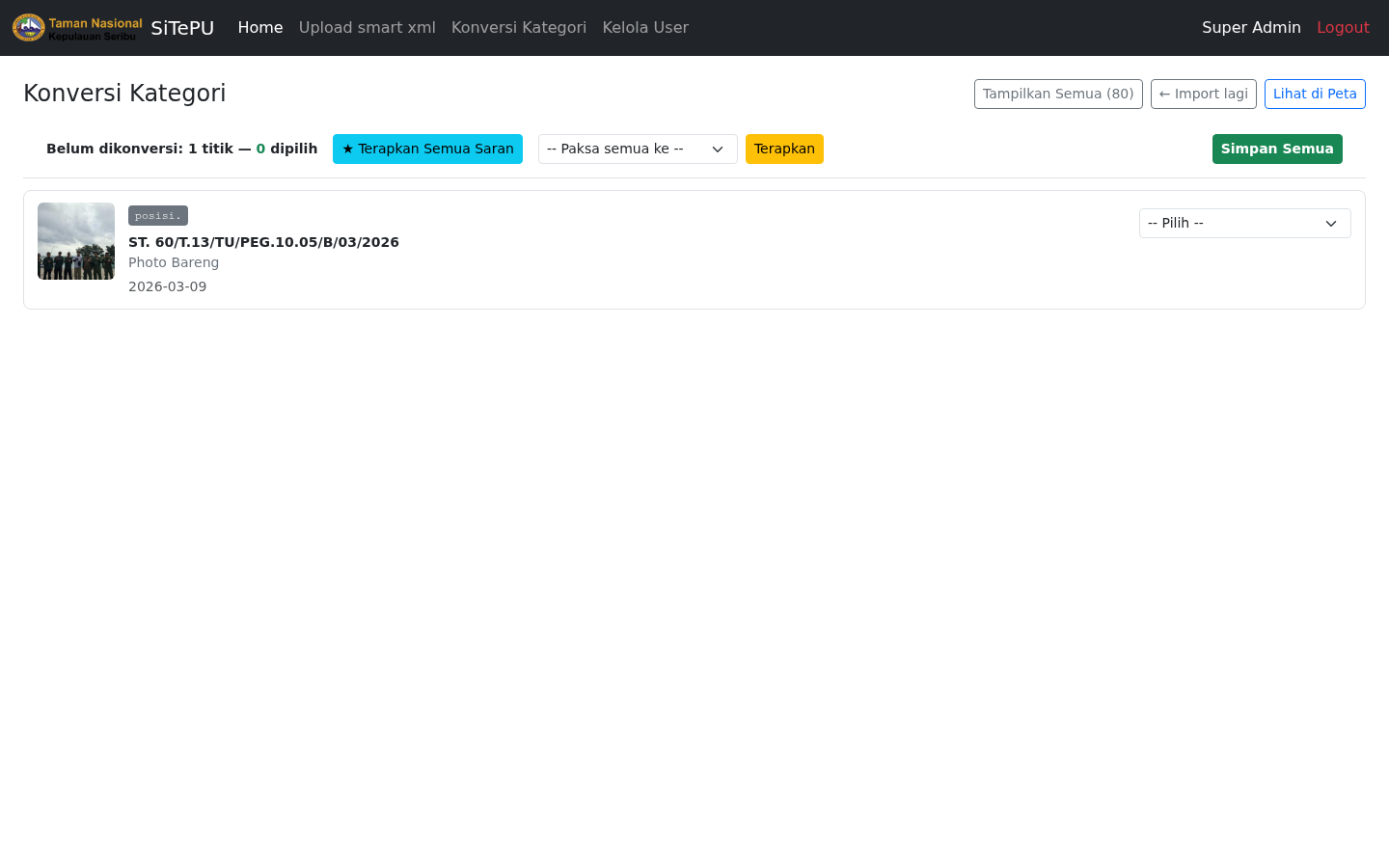
Elemen Halaman
| Elemen | Fungsi |
|---|---|
| Counter "Belum dikonversi" | Menampilkan jumlah titik yang kategorinya belum dipetakan |
| ★ Terapkan Semua Saran | Otomatis terapkan semua saran pemetaan kategori dari sistem |
| Dropdown "Paksa semua ke" | Paksa semua titik menggunakan kategori yang dipilih |
| Terapkan | Jalankan pemetaan paksa sesuai pilihan dropdown |
| Simpan Semua | Simpan semua perubahan kategori ke database |
| Dropdown per titik (— Pilih —) | Pilih kategori secara individual untuk setiap titik |
| Tampilkan Semua (80) | Tampilkan semua titik termasuk yang sudah dikonversi |
| ← Import lagi | Kembali ke halaman import untuk upload file baru |
| Lihat di Peta | Kembali ke dashboard peta |
Langkah Konversi
- Lihat jumlah titik yang "Belum dikonversi" di bagian atas halaman.
- Klik ★ Terapkan Semua Saran untuk membiarkan sistem memilih kategori secara otomatis berdasarkan kemiripan nama.
- Untuk titik yang tidak bisa dipetakan otomatis, pilih kategori secara manual melalui dropdown — Pilih — di sebelah kanan setiap titik.
- Setelah semua titik memiliki kategori, klik Simpan Semua.
- Klik Lihat di Peta untuk kembali ke dashboard.
7. Export Data ke PDF
Laporan data titik patroli dapat dicetak dalam format PDF langsung dari dashboard.
Cara Menggunakan
- Di dashboard peta, gunakan filter (kata kunci, tanggal, kategori) untuk menentukan data yang ingin diekspor.
- Klik tombol 📄 Export PDF di pojok kanan atas dashboard.
- File PDF akan otomatis diunduh atau dibuka di tab browser baru.
8. Hapus Data Secara Massal (Batch Delete)
Untuk menghapus banyak titik sekaligus, gunakan fitur hapus batch di panel Daftar Titik.
Langkah Hapus Batch
- Di panel Daftar Titik (kanan peta), klik Check all untuk memilih semua titik, atau centang titik-titik tertentu secara individual.
- Setelah titik dipilih, tombol Hapus (n) akan aktif menampilkan jumlah titik yang akan dihapus.
- Klik tombol Hapus (n) dan konfirmasi penghapusan pada dialog yang muncul.
9. Kelola User
Menu Kelola User hanya tersedia bagi pengguna dengan role Super Admin. Fitur ini digunakan untuk mengelola akun pengguna yang dapat mengakses aplikasi SiTePU.
9.1 Daftar User
Akses melalui klik menu Kelola User di navbar atas.
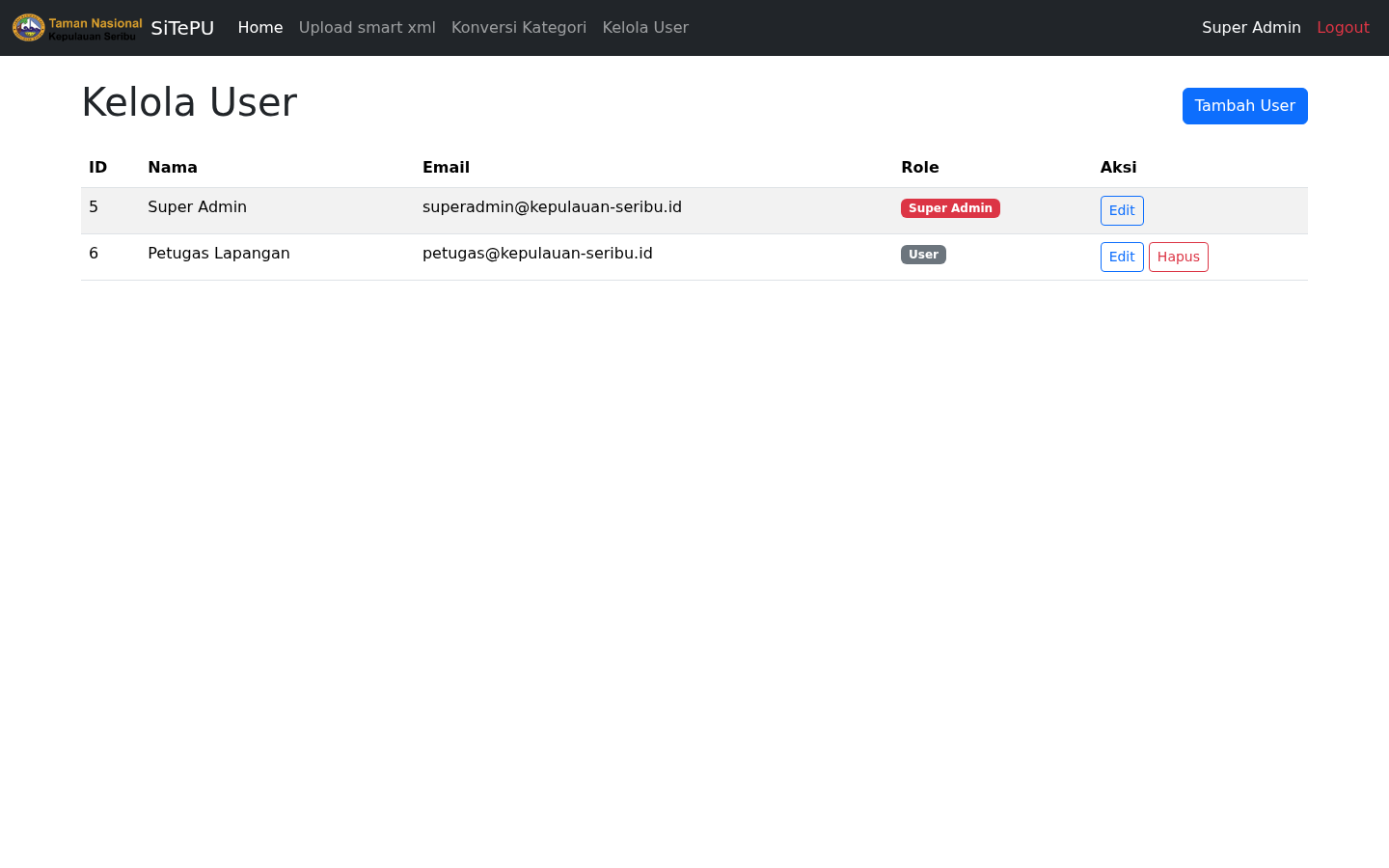
| Kolom | Keterangan |
|---|---|
| ID | Nomor identitas unik pengguna |
| Nama | Nama lengkap pengguna |
| Alamat email yang digunakan untuk login | |
| Role | Super Admin atau User |
| Aksi | Tombol Edit dan Hapus |
9.2 Tambah User Baru
Klik tombol Tambah User di pojok kanan atas halaman Kelola User.
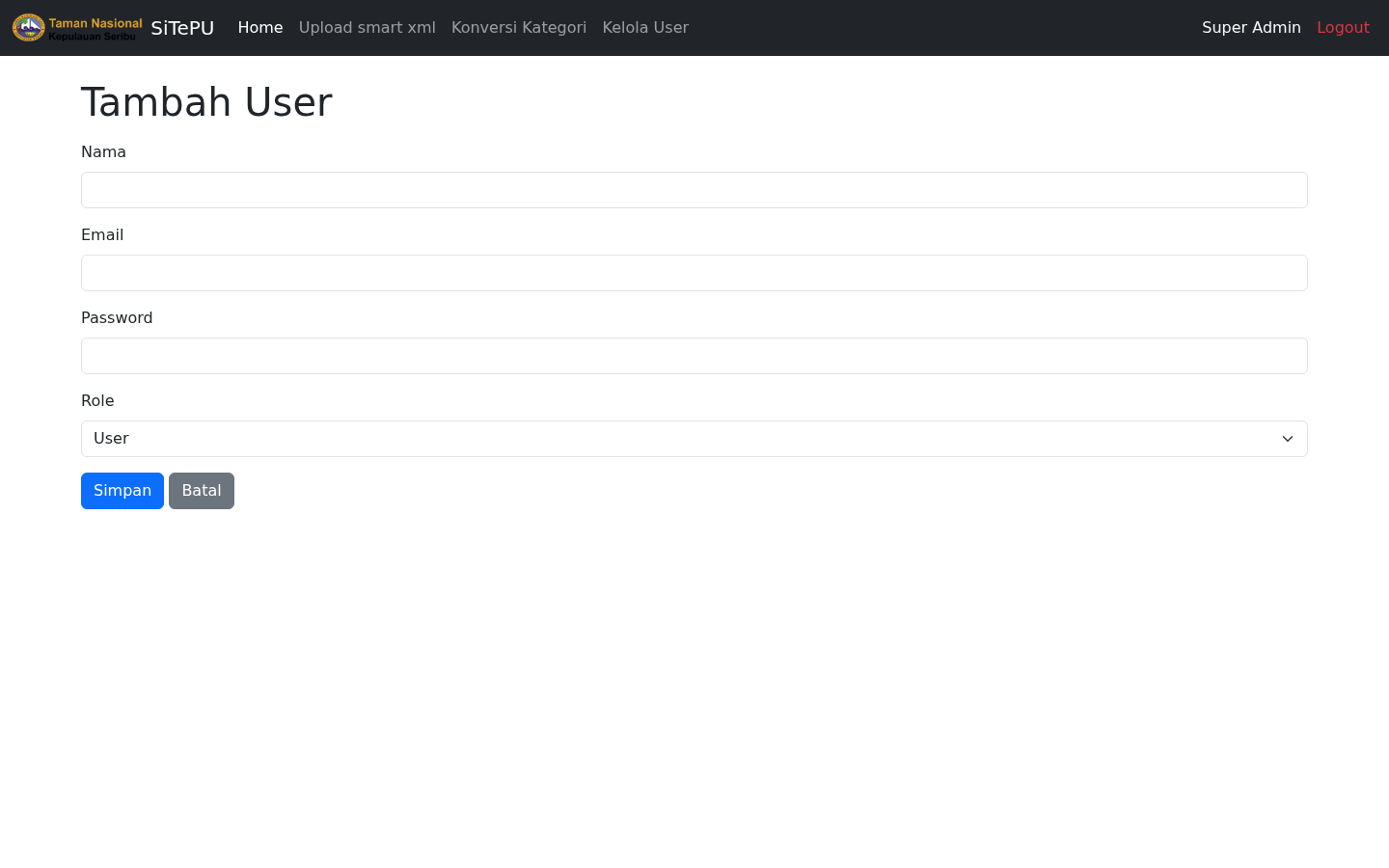
- Isi kolom Nama dengan nama lengkap pengguna.
- Isi kolom Email dengan alamat email yang akan digunakan untuk login.
- Isi kolom Password dengan kata sandi awal untuk akun baru.
- Pilih Role yang sesuai dari dropdown: User atau Super Admin.
- Klik Simpan untuk menyimpan, atau Batal untuk membatalkan.
| Role | Hak Akses |
|---|---|
| User | Dapat melihat peta, import data, tambah titik, konversi kategori. Tidak bisa kelola user. |
| Super Admin | Semua hak akses User, ditambah akses penuh ke menu Kelola User (tambah, edit, hapus akun). |
9.3 Edit User
Klik tombol Edit pada baris pengguna yang ingin diubah.
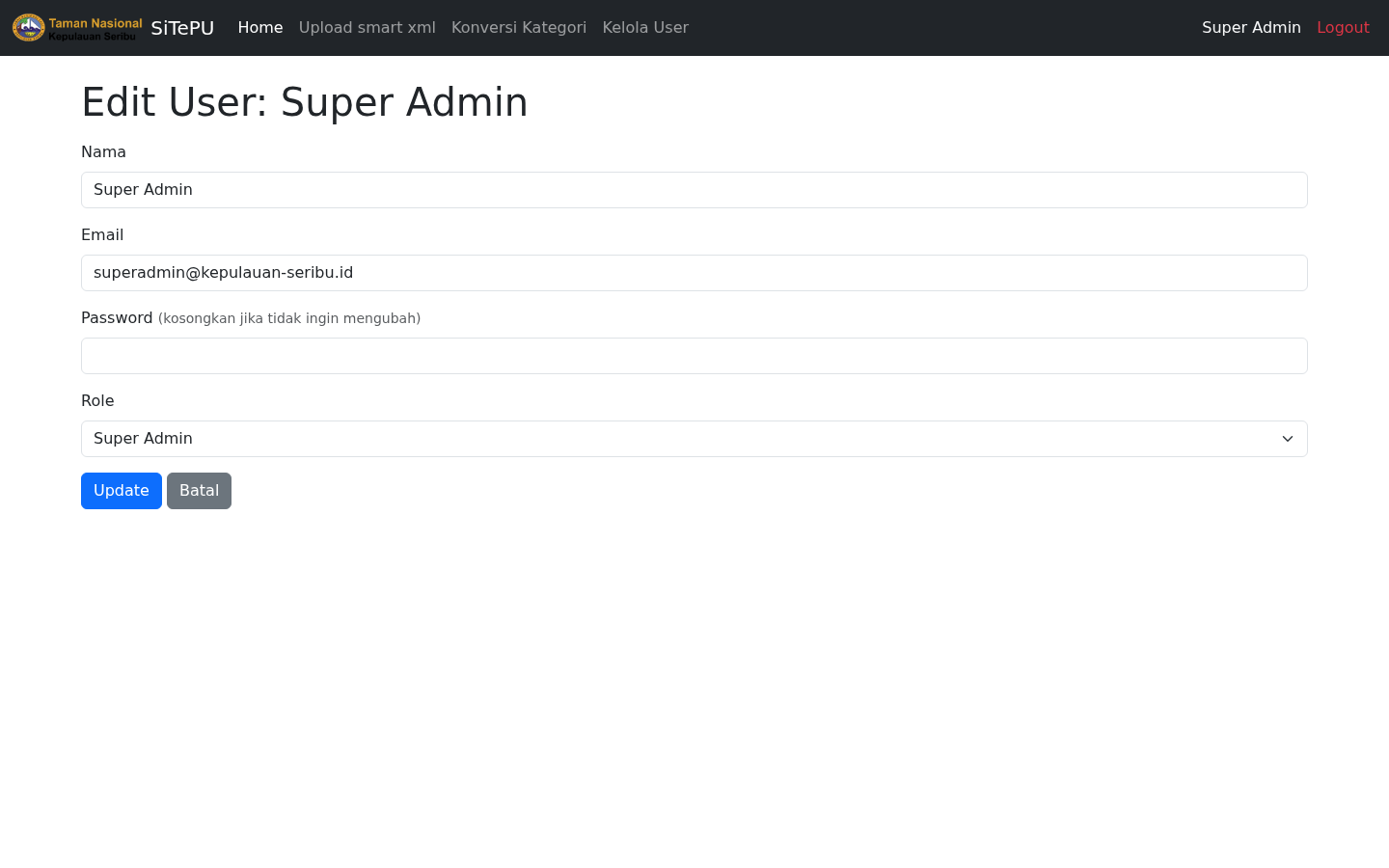
- Ubah Nama, Email, atau Role sesuai kebutuhan.
-
Untuk mengubah Password: isi field password dengan kata sandi baru.
Kosongkan field password jika tidak ingin mengubah kata sandi. - Klik Update untuk menyimpan perubahan, atau Batal untuk membatalkan.
9.4 Hapus User
Klik tombol Hapus pada baris pengguna yang ingin dihapus, kemudian konfirmasi pada dialog yang muncul.
10. Logout
Untuk keluar dari aplikasi, klik tombol Logout yang berada di pojok kanan atas navbar.

11. FAQ & Troubleshooting
Masalah Login
| Masalah | Solusi |
|---|---|
| Muncul "Invalid credentials" | Periksa kembali email dan password. Pastikan tidak ada spasi di awal/akhir. |
| Halaman login tidak terbuka | Periksa koneksi internet. Coba buka di browser lain atau mode incognito. |
| Lupa password | Hubungi administrator sistem untuk reset password. |
Masalah Peta
| Masalah | Solusi |
|---|---|
| Peta tidak muncul / blank | Refresh halaman (F5). Pastikan koneksi internet stabil. |
| Marker tidak terlihat | Periksa filter — mungkin filter membatasi data yang tampil. Reset filter dengan memuat ulang halaman. |
| Layer tidak tampil | Aktifkan layer melalui panel layer di kanan atas peta dengan klik nama layer. |
Masalah Import
| Masalah | Solusi |
|---|---|
| Upload gagal / timeout | Untuk file besar (>50MB), coba dengan koneksi yang lebih stabil. Jangan tutup browser selama proses. |
| File tidak dikenali | Pastikan file berformat ZIP atau XML hasil ekspor dari SMART Conservation. File dari sumber lain tidak didukung. |
| Data tidak muncul di peta setelah import | Buka halaman Konversi Kategori dan selesaikan proses konversi terlebih dahulu, lalu klik "Lihat di Peta". |
Pertanyaan Umum
| Pertanyaan | Jawaban |
|---|---|
| Apakah data yang diimport bisa diduplikasi? | Tidak. Sistem akan mendeteksi data yang sudah ada dan tidak akan menduplikasinya. |
| Berapa batas ukuran file upload? | Tidak ada batas pasti, namun file di atas 50MB mungkin memerlukan waktu lebih lama. |
| Apakah ada versi mobile? | Aplikasi bersifat responsif dan dapat diakses dari perangkat mobile, namun pengalaman terbaik adalah melalui desktop. |